Domain referring.de kaufen?
Wir ziehen mit dem Projekt
referring.de um.
Sind Sie am Kauf der Domain
referring.de interessiert?
domain@kv-gmbh.de · 0541-91531010
Domain referring.de kaufen?
Ist ein Checkbox als Pflichtfeld?
Ein Checkbox-Feld kann als Pflichtfeld definiert werden, indem es als erforderlich markiert wird. Wenn ein Benutzer das Kontrollkästchen nicht aktiviert, wird er daran gehindert, das Formular abzusenden, bis er das Pflichtfeld ausgefüllt hat. **
Wo finde ich die Checkbox?
Die Checkbox befindet sich normalerweise in Formularen oder auf Websites, wo Benutzer eine Auswahl treffen müssen. Sie wird oft als kleines Kästchen mit einem Häkchen dargestellt, das angeklickt werden kann. Um die Checkbox zu finden, scrolle auf der Seite nach unten oder suche nach dem entsprechenden Abschnitt im Formular. Manchmal ist die Checkbox auch mit einem Text oder einer Frage verbunden, die du beantworten musst. Wenn du die Checkbox immer noch nicht finden kannst, schaue nach Anweisungen oder Hinweisen auf der Seite, die dir helfen könnten, sie zu lokalisieren. **

Ähnliche Suchbegriffe für Checkbox
Top-Angebote
Produkte zum Begriff Checkbox:
-
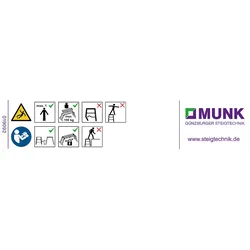
Munk Hinweis-Aufkleber für Arbeitsdiele - 019161Hinweis-Aufkleber für Arbeitsdiele von MUNKGemäß DIN EN 131-3 sind produktspezifische Aufkleber mit Benutzerhinweisen anzubringen. Die Erklärung zu den verwendeten Piktogrammen finden Sie unter www.steigtechnik.deDie Erklärung zu den verwendeten Piktogrammen finden Sie in unserer PDF-Datei unter Downloads7,89 €*Versand: 5,95 €Sichere Weiterleitung zum Anbieter
-
Munk Hinweis-Aufkleber für Montagetritt - 019139Hinweis-Aufkleber für Montagetritt von MUNKGemäß DIN EN 131-3 sind produktspezifische Aufkleber mit Benutzerhinweisen anzubringen. Die Erklärung zu den verwendeten Piktogrammen finden Sie unter www.steigtechnik.deDie Erklärung zu den verwendeten Piktogrammen finden Sie in unserer PDF-Datei unter Downloads7,99 €*Versand: 5,95 €Sichere Weiterleitung zum Anbieter


-
Wie erstelle ich eine Checkbox in Excel?
Um eine Checkbox in Excel zu erstellen, gehe wie folgt vor: Klicke auf das Entwicklertools-Registerkarte in der Menüleiste, dann auf "Einfügen" und wähle "Formularsteuerelemente". Wähle das Kontrollkästchen aus und ziehe es auf die gewünschte Zelle in deinem Arbeitsblatt. Du kannst die Checkbox dann anpassen, indem du mit der rechten Maustaste darauf klickst und "Eigenschaften" auswählst. **
-
Wie speichert man den Checkbox-Status im LocalStorage?
Um den Checkbox-Status im LocalStorage zu speichern, musst du zunächst den aktuellen Status der Checkbox abrufen. Dies kann mit JavaScript und der Methode `querySelector` erfolgen. Anschließend kannst du den Status in den LocalStorage mit der Methode `setItem` speichern. Um den Status später wieder abzurufen, verwendest du die Methode `getItem` und setzt den Checkbox-Status entsprechend. **
-
Wie kann man eine Checkbox im Browser speichern?
Um eine Checkbox im Browser zu speichern, kann man entweder den Zustand der Checkbox in einem Cookie speichern oder die Checkbox in einer Datenbank speichern, wenn man eine serverseitige Lösung verwendet. Alternativ kann man auch den Local Storage des Browsers verwenden, um den Zustand der Checkbox zu speichern. **
-
Wie kann man nur eine Checkbox gleichzeitig auswählen?
Um sicherzustellen, dass nur eine Checkbox gleichzeitig ausgewählt werden kann, können Sie den Namen (name) der Checkboxen gleich halten und den Wert (value) der Checkboxen unterschiedlich gestalten. Dadurch wird sichergestellt, dass nur eine Checkbox mit demselben Namen ausgewählt werden kann. Sie können auch JavaScript verwenden, um sicherzustellen, dass nur eine Checkbox ausgewählt ist, indem Sie die anderen Checkboxen deaktivieren, wenn eine ausgewählt wird. **

Wie erstelle ich Bilder, die wie eine Checkbox funktionieren?
Um Bilder zu erstellen, die wie eine Checkbox funktionieren, kannst du eine Grafiksoftware wie Photoshop oder GIMP verwenden. Erstelle ein Rechteck oder eine quadratische Form und fülle es mit einer Farbe, die den Hintergrund darstellt. Füge dann ein kleineres Rechteck oder eine quadratische Form hinzu, das die Checkbox darstellt, und fülle es mit einer anderen Farbe, um anzuzeigen, ob sie aktiviert oder deaktiviert ist. **
Warum lässt sich die Kubuntu Tkinter Checkbox nicht ankreuzen?
Es gibt verschiedene mögliche Gründe, warum sich eine Tkinter-Checkbox in Kubuntu nicht ankreuzen lässt. Einer der häufigsten Gründe ist, dass die Checkbox deaktiviert oder nicht anklickbar ist. Überprüfen Sie, ob die Checkbox aktiviert ist und ob das entsprechende Ereignis (z.B. "command" oder "variable") korrekt konfiguriert ist. Ein weiterer möglicher Grund könnte sein, dass es ein Problem mit der Installation oder Konfiguration von Tkinter auf Ihrem System gibt. Stellen Sie sicher, dass Tkinter ordnungsgemäß installiert ist und dass Sie die neueste Version verwenden. **
Top-Angebote
Produkte zum Begriff Checkbox:
-
Webinarvideo: Excel-Workshop 7/7 - Den S/W-Verweis verstehen und einsetzenEine Aufzeichnung des Webinars "Excel 7 - Entschlüsseln Sie den S/W-Verweis" mit Thomas Dettweiler. Teil 7/7 - Den S/W-Verweis verstehen und einsetzen: Mit der Verweis-Funktion kann Excel eine große Datenquelle nach einem Wert durchsuchen, eine vordefinierte Zelle finden und diese ausgeben bzw. für eine Rechenoperation verwenden. Damit gelingt es sehr einfach individuelle Rabattstaffeln (abhängig vom Einkaufswert oder Kundenstatus) in eine Rechnung einzubauen oder mit einem Klick neben dem Vornamen des Kunden auch die Adresse, Kontaktdaten oder das Jahresvolumen zu ermitteln. Als Grundlage wurde Excel 2010 verwendet. Die Beispiele funktionieren ab Version 2007, auch wenn die Optionsleisten ab Version 2013 wieder anders aussehen. Weitere Inhalte Daten für eine Rechnung oder Datenblatt aus einer großen Gesamtliste übersichtlich zusammen tragen Rabatte/Provisionen in eine K...19,00 €*Versand: 0,00 €Sichere Weiterleitung zum Anbieter
-
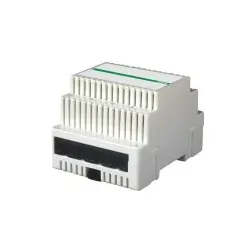
Comelit 1456G Gateway VIP2SIP, Weiterleitung Türruf auf SIP,mit 5 LizenzenGateway VIP2SIP, für die Verbindung des IP Videosprechsystems VIP Comelit mit einer SIP Telefonanlage von Drittherstellern. Es kann der Audio-Türruf mit den vorhandenen 5 Lizenzen für fünf unterschiedliche Teilnehmer / Adressaten an eine SIP Telefonanlage weitergeleitet werden. Mit optional zusätzlich zu erwerbenden Lizenzen können durch ein Gateway Art. 1456G maximal 200 verschiedene Teilnehmer / Adressaten auf einer SIP Telefonanlage gerufen werden. Zusätzlich wird dieses Gateway zur Einbindung der Kommunikation und Integration von Drittherstellergeräten wie z.B. dem GIRA G1 verwendet. Einzelheiten hierzu durch den technischen Support von Comelit oder GIRA. Ausgestattet mit einem Eingang für den Anschluss an den Switch Art. 1440 und 4 Ausgängen für den Anschluss (je nach Konfiguration) der Innenstationen aus dem VIP System, einem PC, einem Router oder sonstiger allgemeiner Geräte. Erfordert keine dedizierte Stromversorgung. Mit Eingang für die zusätzliche Stromversorgung der Comelit VIP Innenstationen über Art. 1441. Abmessungen: 70x90x62mm (4 DIN-Module).477,66 €*Versand: 7,10 €Sichere Weiterleitung zum Anbieter
-
Ist ein Checkbox als Pflichtfeld?
Ein Checkbox-Feld kann als Pflichtfeld definiert werden, indem es als erforderlich markiert wird. Wenn ein Benutzer das Kontrollkästchen nicht aktiviert, wird er daran gehindert, das Formular abzusenden, bis er das Pflichtfeld ausgefüllt hat. **
-
Wo finde ich die Checkbox?
Die Checkbox befindet sich normalerweise in Formularen oder auf Websites, wo Benutzer eine Auswahl treffen müssen. Sie wird oft als kleines Kästchen mit einem Häkchen dargestellt, das angeklickt werden kann. Um die Checkbox zu finden, scrolle auf der Seite nach unten oder suche nach dem entsprechenden Abschnitt im Formular. Manchmal ist die Checkbox auch mit einem Text oder einer Frage verbunden, die du beantworten musst. Wenn du die Checkbox immer noch nicht finden kannst, schaue nach Anweisungen oder Hinweisen auf der Seite, die dir helfen könnten, sie zu lokalisieren. **
-
Wie erstelle ich eine Checkbox in Excel?
Um eine Checkbox in Excel zu erstellen, gehe wie folgt vor: Klicke auf das Entwicklertools-Registerkarte in der Menüleiste, dann auf "Einfügen" und wähle "Formularsteuerelemente". Wähle das Kontrollkästchen aus und ziehe es auf die gewünschte Zelle in deinem Arbeitsblatt. Du kannst die Checkbox dann anpassen, indem du mit der rechten Maustaste darauf klickst und "Eigenschaften" auswählst. **
-
Wie speichert man den Checkbox-Status im LocalStorage?
Um den Checkbox-Status im LocalStorage zu speichern, musst du zunächst den aktuellen Status der Checkbox abrufen. Dies kann mit JavaScript und der Methode `querySelector` erfolgen. Anschließend kannst du den Status in den LocalStorage mit der Methode `setItem` speichern. Um den Status später wieder abzurufen, verwendest du die Methode `getItem` und setzt den Checkbox-Status entsprechend. **
Ähnliche Suchbegriffe für Checkbox
-
Munk Hinweis-Aufkleber für Arbeitsdiele - 019161Hinweis-Aufkleber für Arbeitsdiele von MUNKGemäß DIN EN 131-3 sind produktspezifische Aufkleber mit Benutzerhinweisen anzubringen. Die Erklärung zu den verwendeten Piktogrammen finden Sie unter www.steigtechnik.deDie Erklärung zu den verwendeten Piktogrammen finden Sie in unserer PDF-Datei unter Downloads7,89 €*Versand: 5,95 €Sichere Weiterleitung zum Anbieter
-
Munk Hinweis-Aufkleber für Montagetritt - 019139Hinweis-Aufkleber für Montagetritt von MUNKGemäß DIN EN 131-3 sind produktspezifische Aufkleber mit Benutzerhinweisen anzubringen. Die Erklärung zu den verwendeten Piktogrammen finden Sie unter www.steigtechnik.deDie Erklärung zu den verwendeten Piktogrammen finden Sie in unserer PDF-Datei unter Downloads7,99 €*Versand: 5,95 €Sichere Weiterleitung zum Anbieter
-
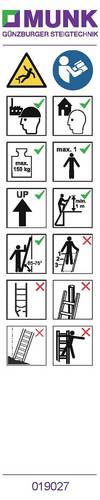
MUNK Günzburger Steigtechnik 019139 Hinweis-Aufkleber 20St.Gemäß DIN EN 131-3 sind produktspezifische Aufkleber mit Benutzerhinweisen anzubringen. Die Erklärung zu den verwendeten Piktogrammen finden Sie unter www.steigtechnik.de. Die Erklärung zu den verwendeten Piktogrammen finden Sie in unserer PDF-Datei unter Downloads. 1 VE = 20 Stück13,11 €*Versand: 5,95 €Sichere Weiterleitung zum Anbieter
-
MUNK Günzburger Steigtechnik 019156 Hinweis-Aufkleber 20St.Klare Piktogramme zur Veranschaulichung der Sicherheitshinweise. Klare und leicht verständliche Piktogramme zur sicheren Anwendung. Unterstützung der Benutzer bei der sicheren Handhabung und Nutzung der Leiter. Sorgt für eine sichere Handhabung von Leitern mit Stufen und Sprossen. Gemäß DIN EN 131-3 sind produktspezifische Aufkleber mit Benutzerhinweisen anzubringen. Die Erklärung zu den verwendeten Piktogrammen finden Sie unter www.steigtechnik.de. 1 VE = 20 Stück13,11 €*Versand: 5,95 €Sichere Weiterleitung zum Anbieter
-
Wie kann man eine Checkbox im Browser speichern?
Um eine Checkbox im Browser zu speichern, kann man entweder den Zustand der Checkbox in einem Cookie speichern oder die Checkbox in einer Datenbank speichern, wenn man eine serverseitige Lösung verwendet. Alternativ kann man auch den Local Storage des Browsers verwenden, um den Zustand der Checkbox zu speichern. **
-
Wie kann man nur eine Checkbox gleichzeitig auswählen?
Um sicherzustellen, dass nur eine Checkbox gleichzeitig ausgewählt werden kann, können Sie den Namen (name) der Checkboxen gleich halten und den Wert (value) der Checkboxen unterschiedlich gestalten. Dadurch wird sichergestellt, dass nur eine Checkbox mit demselben Namen ausgewählt werden kann. Sie können auch JavaScript verwenden, um sicherzustellen, dass nur eine Checkbox ausgewählt ist, indem Sie die anderen Checkboxen deaktivieren, wenn eine ausgewählt wird. **
-
Wie erstelle ich Bilder, die wie eine Checkbox funktionieren?
Um Bilder zu erstellen, die wie eine Checkbox funktionieren, kannst du eine Grafiksoftware wie Photoshop oder GIMP verwenden. Erstelle ein Rechteck oder eine quadratische Form und fülle es mit einer Farbe, die den Hintergrund darstellt. Füge dann ein kleineres Rechteck oder eine quadratische Form hinzu, das die Checkbox darstellt, und fülle es mit einer anderen Farbe, um anzuzeigen, ob sie aktiviert oder deaktiviert ist. **
-
Warum lässt sich die Kubuntu Tkinter Checkbox nicht ankreuzen?
Es gibt verschiedene mögliche Gründe, warum sich eine Tkinter-Checkbox in Kubuntu nicht ankreuzen lässt. Einer der häufigsten Gründe ist, dass die Checkbox deaktiviert oder nicht anklickbar ist. Überprüfen Sie, ob die Checkbox aktiviert ist und ob das entsprechende Ereignis (z.B. "command" oder "variable") korrekt konfiguriert ist. Ein weiterer möglicher Grund könnte sein, dass es ein Problem mit der Installation oder Konfiguration von Tkinter auf Ihrem System gibt. Stellen Sie sicher, dass Tkinter ordnungsgemäß installiert ist und dass Sie die neueste Version verwenden. **
* Alle Preise verstehen sich inklusive der gesetzlichen Mehrwertsteuer und ggf. zuzüglich Versandkosten. Die Angebotsinformationen basieren auf den Angaben des jeweiligen Shops und werden über automatisierte Prozesse aktualisiert. Eine Aktualisierung in Echtzeit findet nicht statt, so dass es im Einzelfall zu Abweichungen kommen kann. ** Hinweis: Teile dieses Inhalts wurden von KI erstellt.